2019年4月10日水曜日

Xperia Z Ultra(C6833)をレストアしてプラスエリアを有効化して7.1 Nougatを入れてみた話

表題の通りなんですが、以前使っていたZ Ultraを家族のサブ端末にするために、復活させました。
Xperia Z Ultraには細かく分類するといくつもあるんですが、その中でもグローバル版のC6833というモデルの話です。
他のモデルでも一部流用出来る話もあるかと思いますが、国内版のSOL24などは無理だと思います。
話といっても、古い端末なので基本的にはリンク集+αです。


目次
  1. 割れた画面とバッテリーを交換
  2. ダウングレード、root取得、TAパーティションバックアップ、ブートローダーアンロック
  3. プラスエリア化(3G&4G)
  4. ROM焼き

1.割れた画面とバッテリーを交換

割れたスマホの液晶パネルを自分で交換した | からあげ隊長の日記

上記のサイトを参考にさせて頂きました。

基本的にそれで問題ないはずですが、一つ注意する点を追加するならば、バッテリーを外すときに無理矢理引き剥がしてはいけないということです。

私はそれでフレキケーブルを断線させてしまって1台トドメを刺してしまいましたw
(フレキケーブルの交換には非常に高度な技術がこの機種では必要なため修理を諦め諦め、別機体を用意。

バッテリーはそれなりに強力な両面テープで固定されているので、ドライヤーなどで十分温めてから少しずつ剥がして行ってください。

Z Ultraを壊してしまうだけなら笑い話にもなりますが、リチウムイオン電池は損傷すると火を噴いたり爆発したりする危険があります。

また、交換バッテリーは互換バッテリーではなく、Sony製のものをおすすめします。

正式ルートでは販売されていない関係で、Sonyロゴがあっても本物である保証はないんですが、信頼のおける販売店で、レビューの良いものを選べば少しはマシだと思います。


交換液晶なのですが、海外通販する場合は、到着してすぐに正常動作するか確かめた方がいいと思います。

不良品なのに気づかず、初期不良期間を過ぎてしまったため、買い直す羽目になりました。
Amazonなどで買った方が確実かもしれません。

Sonyロゴはマスクされているものが多いです。(多分商標の関係?)
マスクしてる部分を削るとSonyロゴが出てくるものもあると思います。


元の液晶はどうせ割れていて使えないし、と思って大胆に破壊しながら引き剥がしました。
しかし、破片で指を切って出血。
やはり無理矢理はよくありませんね。
よく温めて地道に分解するのが良さそうです。

組み立てには専用の両面テープがあると楽です。


2.ダウングレード、root取得、TAパーティションバックアップ、ブートローダーアンロック

ズルトラ(Xperia Z Ultra)のTAパーティションをバックアップ | なしっぺのITブログ

ダウングレード、root取得については上記サイトを参考にさせて頂きました。
Flashtoolのドライバは署名の強制を無効化しないとインストールできませんでした。
また、Flashtoolは起動するたびにWindows Defenderに引っかかりました。
対処してもFlashtoolは正常に動作しますが、自己責任でお願いします。
また、リカバリー(TWRP)からのTAパーティションバックアップはなぜかうまく行かなかったので、別途以下のツールを利用しました。

[UNMAINTAINED][TOOL][LB][ROOT] Backup TA v9.11 for Windows [20140615]

無事TAパーティションをバックアップできたらブートローダーアンロックです。

ズルトラ(Xperia Z Ultra) のブートローダをアンロックする | なしっぺのITブログ

これで自由に弄れます。

3.プラスエリア化(3G&4G)

ここが一番の山場。
先人たちの積み重ねた知恵の結晶です。

その知恵の結晶を非常にわかりやすくまとめてくださった方がいたので、参考にさせて頂きました。
こちらの手順通り進めれば、4G LTE Band19も3G W-CDMA Band6も掴むようになると思います。

注意点としては、SonyのstockROMで行うことと(カスタムROMではうまく行かない)、Flashtoolなどでftfファイルをそのまま焼くとプラスエリア化も無効になることです。
プラスエリアを維持したままftfを焼く場合は、BASEBAND関係を除外してください。
バージョン0.9.18.6を利用した方が、明示的にBASEBANDを除外しやすいのでおすすめです。
また、利用するツールにマルウェアが含まれている可能性があるので、十分注意して自己責任で行ってください。

4.ROM焼き

9.0 Pieや8.1 OreoのカスタムROMも既に存在しているらしいのですが、そのままでは焼けず一手間必要であったり、常用するには厳しいほどのバグがあるらしく、試していません。
興味がある方は以下のサイトを読んでみてください。
・Android Pie and Oreo for z ultra!! But... | Sony Xperia Z Ultra
・Search Results for "togari" | AndroidFileHost.com | Download GApps, Roms, Kernels, Themes, Firmware and more. Free file hosting for all Android developers.

調べてみると一応常用可能な最新バージョンは7.1 Nougatであるようです。
そこでいくつか試して見ました。

1.AOSP_N_7.1.2_2017-05-27_togari.zip

・良い点
電池持ちが悪くない。
モバイル通信と近接センサー以外にバグらしいバグがない。
Wi-Fiでおうち端末として使うにはこれがベストな気がする。

・悪い点
TWRPで直接焼けない。
fastboot flash recovery recovery.img
fastboot flash boot boot.img
fastboot flash system system.img
fastboot flash userdata userdata.img
のようにzipファイルを解凍して出てきたファイルを使ってPCと繋いでfastbootで焼く必要あり。
必要に応じてrecoveryはTWRP 3.0.2-0等に差し替えましょう。
リカバリーに入るには電源投入後音量ボタン上を連打でした。

OpenGAPPSは「ARM・7.1・pico」でうまく行きました。
stockだとなぜかアカウント登録できず…。

近接センサーにバグあるのか、常に何か被さっていると認識している模様。
そのため通話系アプリを利用すると画面が暗転します。
最初は修理ミスかパネル不良を疑ったんですが、StockROMだとその症状が出ない。
原因不明です。

そしてうちの環境だとモバイル通信が非常に不安定。
調子がいいとLTEで通信できるんですが、基本的にモバイル通信不可。
3Gにも繋がりません。

そして、このROMを焼いたあと、下記のカスタムROMを焼いてもモバイル通信不可の症状を引きずりました。
つたない知識しかない私には謎です。
ftfでstockROMに戻してからやり直せば大丈夫でした。

あと他のROMと比較して気づきましたが、充電がゆっくりです。
バッテリーを労るという意味では長所でもありますが。

2.ResurrectionRemix 5.8.3

LTE通信可。
近接センサーバグあり。
標準でroot対応。
充電が比較的早い。
その他試行中。

3.AOSiP 5.6 For Togari 7.1.1-OMS

LTE通信可。
近接センサーバグあり。
その他試行中。


いかがだったでしょうか?
一応Xperia Z Ultraも今でも現役で使えます。
また、6.0 Marshmallowや7.1 NougatのROMを使えば、SDカードの内部ストレージ化も可能です。
内部ストレージの少ないグローバル版Z Ultraの救世主になるかもしれませんね?

2018年1月26日金曜日

世界最小級LTEスマホ、Jelly Proを入手しました(2019/04追記あり)

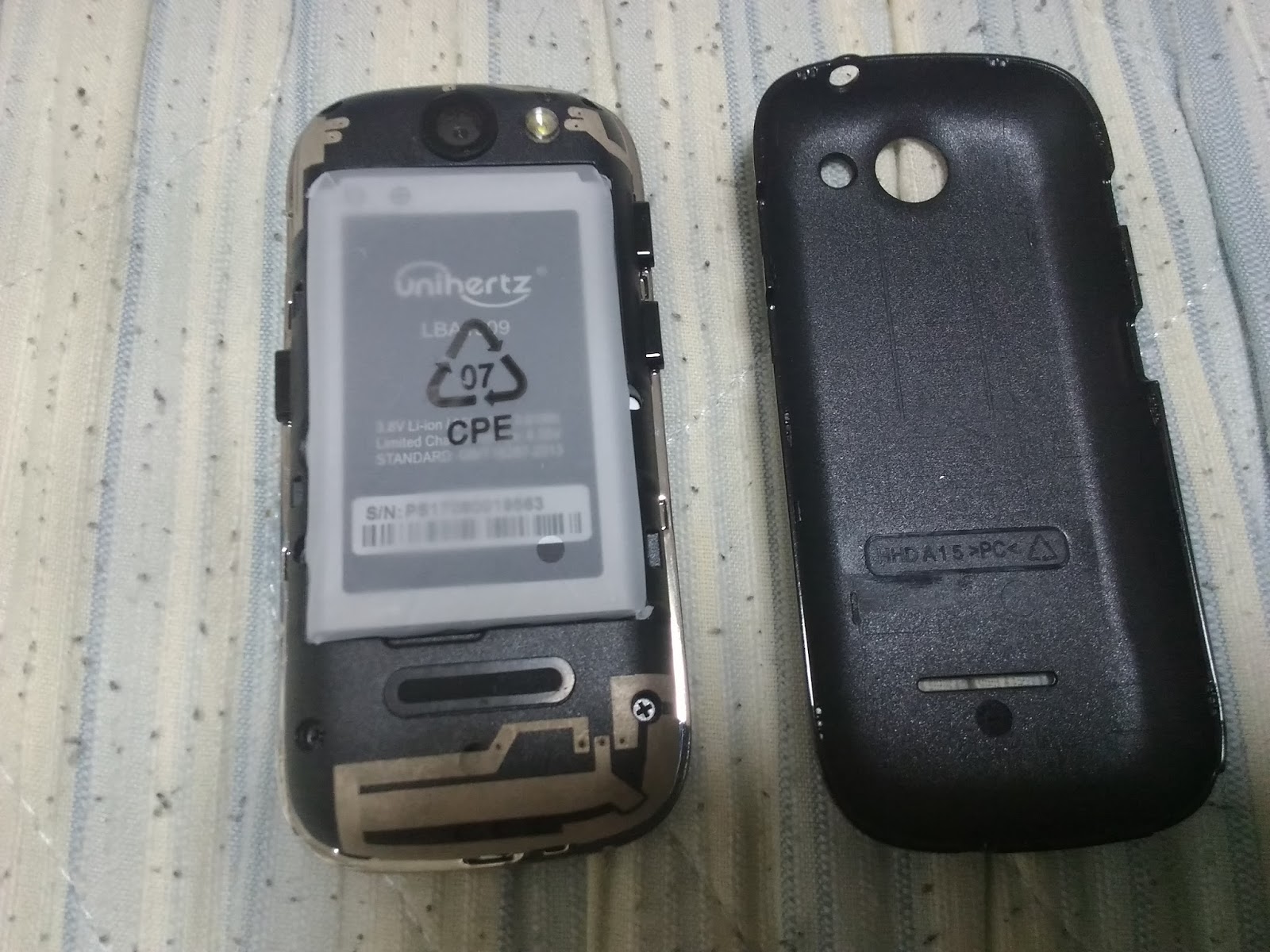
KickstarterにてJelly Proを入手しました。
Jelly Proとはこの記事を作成時点(2018年1月現在)で世界最小級のLTEスマホです。


最初はKickstarter(https://www.kickstarter.com/projects/jellyphone/jelly-the-smallest-4g-smartphone/)にて投資を募り、その報酬として入手することが可能でした。
現在では公式ウェブサイト(https://www.unihertz.com/ja/index.html)にて、購入が可能です。

スペックは以下のような感じです。

Jelly Jelly Pro
ネットワーク 4G LTE VoLTE
OS Andorid 7.0 Nougat→8.1 Oreo(Proのみ)
CPU MediaTek MT6735 Quad core 1.1GHz
バッテリー 950mAh
カメラ 背面:800万画素・前面:200万画素
SIM Dual Nano SIM (4G+2G)
RAM 1GB 2GB
ストレージ 8GB 16GB
カラー パールホワイト・スペースブラック・スカイブルー
外部メモリ microSDXC (最大256GBまで)
ディスプレイ 2.45インチ
解像度 240×432ピクセル
対応Band 2G GSM 850(Band5)/900(Band8)/1800(Band3)/1900(Band2)MHz
3G W-CDMA 850(Band5)/900(Band8)/1900(Band2)/2100(Band1)MHz
4G FDD-LTE Band 1/2/3/4/5/7/8/12/17/19/20
4G TD-LTE Band40
WiFi 802.11 a/b/g/n 2.4GHz/5GHz
Bluetooth 4.0
GPS GPS
センサー 加速度センサー・コンパス・ジャイロスコープ
サイズ 約92.3 x 43 x 13.3 mm
重量 約60.4g

握りしめることが出来るサイズのスマホは今までもいくつか出ていましたが、今となってはスペックが低く、Androidのバージョンも古くなっていたので、割り切って使う必要がありました。
Jelly Proはその点、2GBのメモリやクアッドコアのCPUを搭載しており、Androidのバージョンも新しいです。

今回実機を入手しましたので、簡単なレビューをしたいと思います。

まず基本的なスペックですが、CPUはMediatekのクアッドコアで、メモリとストレージは無印Jellyが1GB/8GB、Jelly Proが2GB/16GBです。
今から公式で手に入るのはProの方だけですね。


モバイルネットワークですが、4G LTEに対応しており、docomo・SoftBankのメインバンドのBand1や、プラチナバンドのBand19・8を掴むので、日本国内でモバイルデータ通信をするのは問題ないと思います。

次に通話ですが、3G W-CDMAはdocomoで利用する場合Band1しか掴みません。
SoftBankはBand1に加えてBand8も掴むはずです。
そのため3G通信通話はdocomoで利用する場合、地方などBand6・19の地域では掴みが悪くなる可能性があります。
ただ、JellyはVoLTEにも対応しているので、利用できればこの問題はある程度解決することになります。
しかし、このVoLTEの機能ですが現状(2017年9月末現在)では、不具合が報告されており、スリープに入ると通話を受信しない現象が起きることがあるようです。
それを回避するにはVoLTEを使わない設定にする必要があるようです。
最新のファームウェアでVoLTEが使えるようになったようです。

Jellyはnano SIMスロットを二つ持ちます。
しかし残念ながら4G+4Gや4G+3Gではなく4G+2Gとなります。
2G GSMのサービスのない日本ではDSDS(Dual SIM Dual Standby)に対応しません。
製造元のUniHertzではいずれは4G+4G対応機を作りたいようですが、そのためにハードウェア的な変更が必要なため、現行のJellyでは実現できないようです。
どうしてもDSDSが必要な方は、後継機を待つといいと思います。

JellyはSIMスロットとは別に独立したmicroSDスロットを持ちます。
最近のDual SIM機はSIMスロットの一つとmicroSDスロットが共用になっているものが多いので、これは嬉しいポイントです。
また、JellyはmicroSDを内蔵ストレージ化する機能(Adoptive Storage)が有効化されており、microSDカードをJelly専用にフォーマットすることで、内蔵ストレージを大幅に増やすこと出来ます。
この機能を利用する場合、アプリ用速度規格であるA1に対応したmicroSDを利用することをお勧めします。


Q&A

Q1. どこで買えますか?
A1. 執筆時点(2018年1月時点)では急ぎならUnihertz公式ショップで買うのが良いと思います。
5chで購入した人の情報によれば2週間もあれば届くようです。

アメリカ在住の方でしたらAmazon.com(米尼)で公式に売っています。

また、Amazon.co.jp(日尼)でも公式に販売する準備を整えているようです。
急ぎではない方はこちらを待つのがいいでしょう。
現在(2018年1月時点)Amazon.co.jpで売っているJelly Proは転売品だと思われます。
定価よりかなり割高なのでおすすめはしませんが、急いでいて海外通販に不安を覚える方にはいいかもしれません。
※追記…日本Amazonで公式通販が開始されています。


逆に全くおすすめできないのがヴェ○テという転売業者です。
UnihertzがKickstarterで募集していた時点からヴ○ルテは予約受付をしていたのにもかかわらず遅延を繰り返し、一部の人にしか届いていないようです。
5chによるとかなりの方が被害に遭っていて、別商品への変更を促されるなど、Jelly Proが確実に欲しい方におすすめできません。
○ェルテで申し込んだ人より遙かにあとで公式通販で申し込んだ人が先にJelly Proを手にしたという報告が5chやTwitterを中心に後を絶ちません。

UniherzJapanから公式に代理店ではないと発表されています。

Q2. 電源が入らないんだけど…
A2. 開封時点ではバッテリーがビニールで包まれていて通電していません。
蓋を開けてバッテリーを取り出しビニールから取り出す必要があります。
蓋は開けにくいのでついでにnanoSIMやmicroSDカードを挿しておきましょう。


Q3. どうしても蓋が開かない…
A3. ギターピックや不要になったクレジットカードのようなもので、microUSB端子のところから少しずつ開くことが出来ます。

以下わかりやすい参考動画

Kickstarter組にはなかったのですが、公式販売組のJelly Proには充電器の代わりにピックが入っているという情報も…?


Q4. VoLTEを設定すると着信しないんだけど
A4. 初期のファームウェアで見られたバグです。現在のファームウェアでは解消されているようなので、アップデート推奨です。


Q5. APNを設定したのにモバイルデーターで通信できない
A5. APNの設定に加えて、[データ使用量]-[モバイルデータ]の部分を有効にする必要があります。


Q6. SIMスロット1とSIMスロット2は通信を切り替えられる?
A6. Jelly Proは4G+2Gであり日本ではDSDSではありませんが、2枚のnanoSIMを挿しっぱなしにしたままで、有効にするSIMを選ぶことが出来ます。
切り替わりに1分弱かかる場合もありますが。


Q7. スクリーンプロテクター(保護フィルム)は入っていますか?
A7. 少なくともKickstarter組のには入っていましたね。
公式販売組のものに現在添付されているかは分からないです。
ただ、Jelly Pro用の保護フィルムがAmazon.co.jp(日尼)で販売されているので入手は容易だと思います。


Q8. 技適は通っていますか?
A8. 公式Twitterによれば通っているようです。


番号も公表されています。
ただし、先行販売分については印刷されていませんし、今のところ(2018年1月時点)ではJelly Proでデジタル的にも表示されません。
推測ですが、Amazon.co.jpでの販売開始までにはアップデートでデジタル表示に対応するものだと思われます。
※追記…アップデートすることで技適のデジタル表示に対応しました。・

Q9. 緊急地震速報・エリアメール・ETWSに対応していますか?
A9. 初期のファームウェアでは対応していませんでしたが、最新のファームウェアでは対応したみたいです。
実際にきちんと動くかは緊急地震速報が発令されないと分からないので現時点(2018年1月時点)では不明です。


Q10. 起動時のパターンロックを入力しても弾かれて起動できない!
A10. 筆者も一度だけそうなりました。再起動することで正常化しました。


Q11. 何をしてもブートアニメのまま起動しなくなってしまった…
A11. 端末の初期化を試みましょう。VolUpと電源ボタンを同時押しして、ボタンをいくつか押しているとリカバリーモードに入れました。
そこからfactory resetを選べば初期化できます。
なお、端末内に保存されたデータは全て消えるので、定期的なバックアップをおすすめします。


Q12. 文字入力は可能?
A12. 慣れれば思ったよりは可能です。
ATOKを使って文字入力をしていますが、テンキーをフリック入力するのは慣れればそこまでストレスはありません。
ただし、QWERTY配列のキーボードを使うのは難しいかもしれません。


Q13. GPSはGLONASS(ロシア版GPS)やQZSS(みちびき、日本版GPS)にも対応していますか?
A13. してません。
アメリカの本家GPSだけの対応だと思われます。
測位アプリで見てもGPSのみ補足します。

また、GPSの精度は甘めという印象です。


Q14. NFCはありますか? 近接センサーはありますか?
A14. ありません。通話時は一定時間で画面がオフになり、通話終了後は電源ボタンを押さないと画面は復帰しません。


Q15. OTGは使えますか? USBメモリは使えますか?
A15. 使えません。OTG対応デバイスやmicroUSBメモリも反応しませんでした。


Q16. Pokemon GOは出来ますか?
A16. 一応可能です。ポケモンGOの操作自体は問題なく出来るのですか、GPSが不安定なので、プレイにストレスがあるかもしれません。


Q17. 予備バッテリーが欲しいのですが?
A17. 記事執筆時点(2018年1月時点)では日本には配送していないようです。
https://www.unihertz.com/store/product/battery/
こちらで公式バッテリーが売っているのですが、現時点ではアメリカ及びドイツのみに配送しているようです。
Amazon.co.jpで販売開始する際にもしかしたら対応してくれるかもしれないので、一縷の希望も持って待ちましょう。
※追記…予備バッテリーの日本配送が開始されています。
https://www.unihertz.com/ja_JP/shop/product/jelly-jelly-pro-13
または在庫があれば日本Amazonで購入できます。
転売業者ではなくUnihertz販売のものを注文しましょう。

Q18. マニュアルはありますか?
A18. 執筆時(2018年1月時点)ではバージョン2のマニュアルが以下よりダウンロードできます。
https://www.kickstarter.com/projects/jellyphone/jelly-the-smallest-4g-smartphone/posts/2071139
なお、英語です。


Q19. ストラップホールはありますか?
A19. あります。蓋を開けた下部にストラップホールがあります。
また、公式カバーにもストラップやカラビナを通せる大きめのホールがあります。


Q20. 壊れてしまったんだけど…
A20. Unihertzではスマホに1年、アクセサリーに1ヶ月の保証をしています。
https://www.unihertz.com/ja_JP/shipping-delivery#warranty
こちらのサイトを参考に、必要な情報を添えてメールをしてみてください。
日本語にも対応しています。
お世話になりましたが、丁寧かつ素早い対応だと思います。

以下要望質問があれば追記します。

2017年6月10日土曜日

Pale MoonやFirefoxを起動、アンインストールや再インストールしようとすると "Your computer must be restarted to complete the previous upgrade of Pale Moon(Firefox). Do you want to reboot now?"というメッセージが出て再起動しても同じメッセージが出続ける場合の対処方法について

タイトルが長いですが、Pale Moonでこの問題が起きたので対処方法をメモしておきます。

Pale MoonというFirefoxを軽量化カスタムしたブラウザを低スペックな旧型マシンに入れていたのですが、Pale MoonとOSの両方のアップグレードが折り悪く重なって、再起動したところ、Pale Moonの起動・再インストール・アンインストールなどを行おうとすると、
"Your computer must be restarted to complete the previous upgrade of Pale Moon. Do you want to reboot now?"
というダイアログボックスが出て、再起動しても同じ状況が続くようになってしまいました。
検索してみると、Pale Moonやその元のFirefoxで稀に発生するバグのようです。
英語フォーラムに対処方法が載っていたので紹介したいと思います。

いくつか方法があるのですが、どの方法も一旦完全にアンインストールするので、ブックマークなどは適宜バックアップしておいてください。


  • 方法1
Pale Moonのフォーラムで紹介されていた方法です。
隠しファイルを表示する設定にしてユーザーフォルダの
AppData\Local\Moonchild productions\Pale Moon\palemoon\updates
を削除する。
削除後アンインストールして再起動した後、再インストールを行う。

参考
  • 方法2
Mozilla Supportで紹介されていた方法です。
C:\Program Files (x86)\Mozilla Firefox
から
firefox.exe.moz-upgrade
というファイルを削除する。
削除後アンインストールして再起動した後、再インストールを行う。

参考
  • 方法3
上2つの方法がうまくいかなかった場合の方法(私もうまくいきませんでした)
IObit Uninstallerを使用して強制的にアンインストールする。
このソフトウェアは不要なソフトウェアを実行ファイル・ユーザーデータ・レジストリなどを一括して強制的に削除してくれるもののようです。
有料版だけでなく無料版もあるようなので、ありがたく使わせていただきました。
使用方法は簡単で、インストールして起動してから、削除したいソフトウェア(この場合Pale Moon)を選択してアンインストールを実行するだけで、綺麗さっぱり削除してくれました。
アンインストール終了後、Pale Moonの再インストールも無事出来ました。

参考
IObit Uninstallerの使い方の詳細については以下のブログが参考になると思います。


2017年2月23日木曜日

NPAPI版Flash Playerを使ってLinuxのFirefoxで艦これがプレイ可能に(2017年2月現在)

Adobeは4年ほど前からFirefoxなどで使われるNPAPI版Flash Playerの開発をやめて11.2のセキュリティフィックスのみを提供していました。
ブラウザ版艦これは現在11.2ではプレイできなくなっています。
そのためLinuxで艦これをするにはいつの頃からかPPAPI版Flash Playerが使えるChromeなどを利用するしかなくなっていました。

しかしAdobeがNPAPI版Flash Playerの開発を再開するというニュースが2016年9月頃流れました。
バージョンはPPAPI版やWindows版と同じ最新まで引き上げられました。
ただし、DRMなど一部の機能が制限されるということで、艦これがプレイできるかわからなかったので試してみました。

Flash Pluginを最新にして艦これをFirefoxで艦これをプレイすると、普通にプレイできました。
試していませんが、他のブラウザでもプレイが出来るようになっていると思います。


2017年2月22日水曜日

Wubiを利用してUEFIのWindows 10マシンにUbuntu 16.04 LTSをインストールする方法(wubiuefi、18.04も可)

※追記…同様の方法でUEFIマシンにてWindows10とUbuntu 18.04 LTSのデュアルブートが可能であることを確認しました。
※追記2…Wubiを利用してUbuntuをインストーした場合、SSD/HDDクローンなどで換装した場合、Ubuntuが起動しなくなると思います。バックアップしてから換装することをおすすめします。

UbuntuにはかつてWindows上にインストールし手軽にデュアルブートに出来るWubiというインストーラーがありました。
パーティション切り分けなどが不要でWindows環境を壊すリスクなくLinuxをネイティブに動かせるとあって、一部の人には人気でした。
しかし公式のWubiの開発は終了してしまい、バグが多くUEFIにも対応しないため最近のUbuntuやWindowsでは利用できなくなっていました。
だましだまし使ってUbuntu 14.04 LTSをBIOSを使ったWindows 10マシンにWubiでインストールしていましたが、最近のマシンでは利用できませんでした。

ところがUEFI対応Wubiというものが有志によって開発が継続されていると知り、手持ちのUEFIのWindows 10マシンにWubiを使ってUbuntu 16.04をインストールできるか試してみました。

結論から言うと、何度か躓いたもののなんとか利用できるようになりました。
この記事ではUbuntu 16.04.2を利用しましたが、おそらく16.10や14.04など他のバージョンでも手順は同じだと思います。

  1. UEFIのマシンはセキュアブートなどの設定をオフにしておきます。
  2. wubiuefi(https://github.com/hakuna-m/wubiuefi/releases)よりインストールしたいUbuntuのバージョンに合わせたwubi******.exeをダウンロードします。
  3. ダウンロードしたwubiを日本語のパスが含まれない場所に移動します。Cドライブ直下に英数字のフォルダを作ってそこに移動すれば問題ないと思います。例えば日本語ユーザー名の環境でデフォルトのダウンロードフォルダに保存したままwubiを実行してUbuntuをインストールしようとすると、本来あるはずの再起動要求が発生せず、裏でエラーを吐いてインストールに失敗します。
  4. wubiを実行する際、Ubuntuのユーザー名を入力する欄があるのですが、なぜか変更してもデフォルトのユーザー名が使用される場合があります。wubiを実行する際にコマンドプロンプトやショートカットなどで「 --username=好きなユーザー名」の引数を付けると変更できます。
    ※この方法でユーザー名を変更してもデフォルトになります。
  5. ここでUbuntuの種類が選べます。もしWindowsしか使ったことがなくてLinuxが初めてならUbuntu MATEが個人的にはおすすめです。
  6. Ubuntuの種類・ユーザー名・パスワードを設定してインストールを開始すると、各Ubuntuのisoをダウンロードし始めます。isoはあらかじめダウンロードしておいてwubiと同じフォルダに入れておくとそちらを利用します。
  7. ダウンロードとインストールが終わると再起動が要求されます。要求されない場合はwubiの保存場所を見直して再インストールしてみてください。
  8. 再起動するとWindowsではなくUbuntuのインストーラーが立ち上がります。そのまましばらく放っておくとインストールが終わり、再起動がかかります。
  9. ここでBIOSのマシンとUEFIのマシンで挙動が変わります。
    BIOSのマシンはWindowsのブートローダーを利用してブートするOSを選択するようになります。
    UEFIのマシンはUEFIのブート選択画面にUbuntuが追加されます。起動時にF12などを押したりして、ブートするOSを選択できます。
  10. あとは通常のUbuntuと同じように利用できます。必要に応じて日本語化などをしましょう。
参考


2017年2月4日土曜日

Windows10上のATOK2017でATOK2010用など古い辞書を使う方法

ATOK2017が発売されましたね。
私は今までATOK2010の辞書セットを使っていたのですが、ATOK2010はWindows10では利用できなかったのでしばらくATOKの利用を取りやめていたのですが、ATOK2017の発売を機に再度ATOKを利用することにしました。
そこで気になったのがATOK2010の辞書がATOK2017で利用できるか?ということでした。
結論から言うと出来ます。

JustSystemのFAQによると、古い辞書をインストールした状態でATOK2017など新しいATOKをインストールすると、辞書を新しい形式に変換してくれるとのこと。
ただし、Windows10にはATOK2010がインストール出来ないため、そのままではATOK2010もその辞書もインストールできません。
そこで以下の方法を採ることにしました。


  1. ATOK2017を普通にインストールした後、再起動
  2. ATOK2010の辞書をインストールする。この時点では辞書は正常に動作しない可能性があります。
  3. ATOK2017を上書きインストールした後、再起動。これで辞書が変換され、正常に利用できるようになります。


正常にインストールできていれば、このように拡張された辞書が変換候補に表示されるようになると思います。

というわけで旧ATOK辞書ユーザーももしかしたらATOK2017で継続利用が出来るかもしれない、という話でした。
なお、この方法は非公式ですので実行なさる場合は自己責任でお願いします。
不具合などが起きても一切の責任を私もJustSystemも取れません!


ATOK2017


一太郎2017にもATOKが同梱されているそうです


2015年9月18日金曜日

eSATAとUSBのコンボポートはPower eSATA(eSATAp、電源付きのeSATA)に対応している…かもしれない

現在のノートPCにはUSB3.0が装備されているのが普通ですが、一昔前のノートPCには高速ストレージ用に外付け用のSATAであるeSATAが装備されていました。
更にその中に、同じポートでUSB2.0にもeSATAにも使えるコンボポートを備えているものがあります。
eSATAの弱点の一つに、USBと違って電源を持たない点があったのですが、それを克服した電源付きのPower eSATA(eSATAp)というシロモノが出来上がりました。
そして前述のeSATA/USBコンボポートはPower eSATAに対応しているらしいという話を聞きました。
(参考: https://en.wikipedia.org/wiki/ESATAp)

しかし、手持ちのノートPC(DynaBook MX (MX/36MWH))のマニュアル等を見ても、一言もPower eSATAに対応しているとは書いてありません。
そこで以下のPower eSATA-SATAケーブルを購入して使えるか試してみました。


こちらのケーブルにSSDを接続してeSATA/USBコンボポートに接続して見たところ、しっかり認識しました。
マニュアル等に明記されていなくても、Power eSATAが利用できる場合があるようです。
ケースでは以下のものがPower eSATAに対応しているようです。
ただし、現在新品で売っているところは見つけられませんでした。


なお、Power eSATAには5Vのみ対応のeSATApと5V/12V両対応のeSATAp+があるようです。
おそらく、普通のコンボポートのPower eSATAは5Vのみの対応なので、以下の様な12V・3.5インチHDD対応のeSATAp+ケーブルを利用しても、5Vの機器しか使えないと思われます。


こちらのケーブルを使いたい場合はポートが12Vを使えるか確認してから購入した方がいいと思います。

なお、電源非対応eSATAポートでは、電源をUSBから取れる以下の様なケーブルが利用できると思います。


2015年9月17日木曜日

DynaBook MX (MX/36MWH) をWindows10 64bitにアップグレードしました

東芝のDynaBook MX (MX/36MWH)にWindows10 64bitをインストールした記録です。
この機種の元々のOSはWindows7 home premium 32bitであり、Windows10への無料アップグレード対象機種となります。
しかし、東芝の公式サポートは得られず、アップグレードは自己責任となります。
また、元のOSが32bit版のため、Windows Updateからアップグレードをした場合、32bit版Windows10となります。

アップグレードを機に64bitにしたかったので、以下の様な手順でアップグレードしました。
  1. 新しいHDD(SSD)を用意し、MicrosoftのWebサイトからダウンロードしたWindows 10 64bitのISOを利用してインストール。動作確認をする。
  2. 古いHDDに戻して、Windows 7 32bitからWindows Update経由または、Windows10 32bit ISOを利用してアップグレードをする。
  3. KeyFinderなどを用いてキーを調べてメモする。
  4. 新しいHDD(SSD)に交換して、Windows10 64bitを立ち上げ、キーを入力し認証する。
  5. 各種ドライバーをデバイスマネージャーからダウンロードし、インストールする。
  6. WiMAXのドライバをIntelのWebサイトからダウンロードし、インストールする。
実際やってみたところ、キーを入力する前に認証されていました。
同一PCの場合は一度アップグレードすれば3・4の認証をしなくても利用できるようです。

ドライバはインターネットを経由して全て手に入りました。
致命的な不具合などはありませんが、カバーを閉じてスリープさせようとすると数分遅れるので、電源ボタンを使ってスリープさせています。

HDDの付け替えが面倒な場合は、esata接続できるケーブルを用意すると楽かもしれません。


Pro版にしたい方は、アップグレード前にanytime upgradeを利用してWindows 7 ProfessionalにするとWindows 10 Professionalにアップグレードできます。
ただしanytime upgradeを売っているところは既に希少なので、以下のような10のライセンスを買わないといけないかもしれません。
Windows 7 Professionalのライセンスを持っている方は、anytime upgradeでも使えるという情報もありますが、私は確認していません。


2015年1月3日土曜日

新年のご挨拶

新年あけましておめでとうございます。
訪問ありがとうございます。
たまにしか更新されないサイトですが、
何か皆さんのお役に立てる情報をお届けできるように頑張ります。

2014年12月5日金曜日

AmazonストアアプリがGoogle Playストアからインストール出来ないときの対処方法

Amazonをアプリから利用するのに便利なAmazonストアアプリですが、通常ですとGoogle Playストアから入手できます。
Amazon Androidアプリ
Amazon タブレットアプリ

しかし、端末によってはGoogle Playストアからのインストールを制限されている場合があります。
ディスプレイサイズだったり、Androidのバージョンだったり、そもそもGoogle Playストアがインストールされていない場合などが原因です。
Xperia Z Ultraなどでは、一時期どちらのストアアプリもインストール出来ませんでした。

しかし、apkファイルを入手して手動でインストールすると問題なく動作するケースもあります。
一時的に利用するだけでしたらそれでいいのですが、ストアアプリをアップデートをするためには毎回新たにapkファイルの入手し、手動インストールをする必要があり面倒です。

今回紹介する方法では、スマホ版もタブレット版もどちらもインストールすることが出来、アップデートも自動で出来ます。

まずAmazonのAndroidアプリストアをインストールします。
AmazonのAndroidアプリストアは、Google Playストアと同じようなアプリストアです。
Google Playストアほどではありませんが、多彩なアプリが公開されています。
Amazonストアアプリも当然入手可能で、なおかつGoogle Playストアより制限が緩いです。


まれに居住国の認識の不具合でインストールできないことがあるようですが、不意に直ったりします。

また、Kindleアプリも利用可能です。


AmazonのAndroidアプリストアからインストールしたアプリは、Google PlayストアではなくAmazonのAndroidアプリストアからアップデートしてください。

2014年12月4日木曜日

AmazonのAndroidアプリストアでAVG AntiVirus Pro版が¥1399→¥100に

Androidはアプリの入手先としてGoogleが運営するGoogle Playストアの他にもサードパーティのアプリストアを利用することが出来ます。
その中でも最も大きな規模があるのがAmazonが運営するAndroidアプリストアです。

このAndroidアプリストアでは普段有料で販売されているアプリが日替わりで無料になるほか、Google Playストアで販売されているアプリと同じものが大幅に値引きされていることがあります。

また、キャンペーンでコインを入手することが比較的容易で、有料アプリを事実上無料で利用できることもあります。

このようにして入手したアプリはAndroidアプリストアを通じてアップデートすることができ、アプリ側で端末ごとに認証するようなものを除いて、別の端末にインストールすることが基本的には可能です。

そのAndroidアプリストアで有用そうなアプリが大幅に値引きされていたので紹介します。


PC用の無料セキュリティソフトで有名なAVGの有料Android版が通常1399円ところ100円に!(2014/12/04現在)
AVGというと一般の方にはあまり耳慣れないかもしれませんが、PC用ソフトウェアとしては世界的に使われているソフトウェアで検出力も高水準です。
無料のセキュリティソフトを個人的にいくつか試してみましたが、一番癖がなく誤作動もほとんどないのでPCでは愛用しています。

Androidでも無料版が利用できますが、フル機能を利用するには有料版が必要です。
Google Playストアでは有料版がセールでも999円なので、Amazonのアプリストアで購入するのが圧倒的にお得です。

有料版で利用できる機能で注目したのは「カメラトラップ機能」です。
これは端末ロックを解除しようとして3回パスワード入力を間違えると写真を撮ってメールで送るという機能です。
防犯対策として有用だと思います。

購入して半日ほど使っていますが、今のところ不具合はありません。


もう一つ大幅値引きされていたアプリがこちら。

Officeアプリが通常1765円のところ100円に。
Microsoft製ではありませんが、買い切りでオフラインで使えるのが魅力ですね。


100円でもアプリにお金を使いたくないな-、という場合でもAmazonコインを無料で貰えるキャンペーンをやっている場合があります。
現在(2014/12/04)だと


このアプリをインストールするだけで100コイン貰えますね。

Amazonのアプリストア、この機会に活用してみてはいかがでしょうか?

2014年10月1日水曜日

Sansaシリーズの充電コネクタ

日本ではあまり知られていませんが、SanDiskは音楽プレイヤーSansaシリーズを作っています。
日本でもSansa e200シリーズが発売されていました。
フラッシュメモリのメーカーらしくmicroSDスロットを搭載しているのが特徴でした。

また、SansaシリーズはカスタムファームウェアであるRockboxが使えるのも魅力です。
標準のファームウェアでも日本語の利用も可能で普通に使うことが出来ますが、Rockboxでは対応ファイルが増えたり、フォントを自由に変更できたりします。

Sansa e200やSansa Fuzeなどは充電端子が独自コネクタです(最近の機種はmicroUSBに変更になっています)
この独自コネクタはiPodやiPhoneのDockコネクタにそっくりです。
実際に挿すことが出来ます(充電等は出来ませんが)。
通電しないものの挿せるということは、ごく一部ですがiPodのDock用アクセサリを使うことが出来ます。


こちらはRockboxを入れたSansa FuzeにiPod/iPhone用のDockストラップを装着したところ。
このアクセサリは100円ショップセリアで見つけました。
Amazonにも同様の品が売っているようです。


充電コネクタが独自形式ということは、充電ケーブルも専用品を用意しなくてはいけません。
もちろん充電ケーブルは添付されますが、紛失や利便性のことを考えると、複数用意したくなります。
しかし、Sansa e200シリーズはずいぶん昔に販売終了し、Sansa Fuzeはとうとう日本では発売されませんでした。
そのため、純正品の充電ケーブルは入手困難で、たとえあったとしても充電ケーブルとしてはかなり高価になっているでしょう。

社外品の充電ケーブルも国内ではなかなか手に入らず、海外から取り寄せるにも送料がかかるところが多く敬遠していました。
ところがいつの頃からか、Amazonにて社外品ケーブルが格安で販売されているを発見しました。
この記事を執筆時点で送料込み190円でした。
あまりの安さに若干の不安を覚えつつも3本注文しました。
到着した商品は3本ともきちんと使えました。

旧Sansaシリーズを愛用している人にはお勧めできます。


※追記
売り切れになってしまったので、別商品へのリンクも貼っておきます。
Amazonで買えるSansaのケーブルは現在(2015年9月時点)これだけのようです。


miciroSDカードによる拡張に対応したMP3プレイヤー

SanDisk製
SanDisk Clip Jam
SanDisk Clip Sport


その他のメーカー

2014年9月30日火曜日

Desire X06HTで64GBのmicroSDXCカードが認識しました

久しぶりにDesireネタを。
DesireのmicroSDスロットはSDHC 32GBまでの対応となっています。
今回64GBのmicroSDXCを購入したので、Desireで使えるか試してみました。

まずは開封したそのままの状態で挿してみると、予想通り認識しませんでした。
SDXCの標準フォーマット形式はexFATであるのに対して、SDHCはFAT32です。

そこでバッファローのフォーマッター(http://buffalo.jp/download/driver/hd/format.html)を使いFAT32にフォーマットしてから再度Desireに挿してみると…認識しました!

 
SoftBank版公式Froyoでも認識しました。

 カスタムROM(Evervolv)でも認識。

SDカードをexFATに戻すにはSDフォーマッター(https://www.sdcard.org/jp/downloads/formatter_4/)を使ってください。

なお、このまま常用した場合どうなるかは確かめてません。
Desireで定番のA2SDも試してません。

使用したのは東芝のsd-c064gr7ar30ですが、他のSDカードでどうなるかは分かりません。

真似をする際は自己責任でお願いします。 

2014年9月29日月曜日

Androidでスリープ時のWiFi接続をONにしていても切断される現象について

Androidで無線LANを使用することは多いと思いますが、スリープ中も接続していて欲しいと考える人も多いと思います。
例えば大きめのファイルをダウンロードしているときしばらく放置して、その間にスリープして切断されていたら困りますから。

AndroidのWi-Fiの詳細設定から「スリープ中にWi-Fi接続を維持」を「常に使用する」にすれば、通常はスリープ中も接続が維持されます。
しかし一部の環境でこの設定をしても接続が維持されないことがあります。
私の使っている無線LANルーター(Logitec LAN-WH300AN/DGR)では手持ちのAndroid端末(Android 4.4.4 KitKat)全てにこの症状が出ます。

その場合、AndroidのWi-Fiの詳細設定から「Wi-Fi最適化」のチェックを外せば症状が改善することがあります。
ただし、この設定をするとバッテリー使用量が増えることがあるそうなので、問題が起きてない人はチェックを入れたままの方がいいと思います。

2014年4月16日水曜日

NEC Aterm WG1400HPをブリッジモードで固定IPアドレスを利用する方法について

お久しぶりです。
先日、11ac対応無線LANルーター「Aterm WG1400HP」の設定をする機会があり、設定に詰まったのでその時のお話を。

このルーターは一般の家庭で使うには良い選択だと思います。
性能は悪くありませんし。
しかし、大規模ネットワークにブリッジモード(アクセスポイント(AP)モード)で接続する用途には向きません。

この機器は、ルーター機能を停止してブリッジモードで利用すると、本体のIPアドレスをX.Y.Z.210に設定しようとします。
できない場合は211~218のどこかになるようですが、大学のネットワークだとか、一部のマンションなど大きな規模のネットワークに接続すると、そのいずれにもなれず、どのIPアドレスが割り振られたか全く不明になります。
こうなると困るのは設定画面に入る手段がなくなってしまうことです。
この機器は初めて接続するまで本体にパスワードが掛けられておらず、上記のような環境でそのまま使うのは危険です。
また、SSIDなどの変更もできません。

そこで、まずルーターモードで設定画面に入り、初期設定をした後ブリッジモードにする、という方法を考えました。
しかし、実際に実行してみると分かるのですが、ルーターモードとブリッジモードの設定は別に管理されており、ルーターモードで設定をしても、モードを変更すると設定が初期化されます。
何故このような仕様にしたのか理解に苦しみます。

そこでまずネットワークの管理者に交渉して固定IPアドレスを発行して貰いました。
これだけでは通常の方法で本体にIPアドレスを指定できないので、

1.本来のルーター・ブリッジ切り替えスイッチをルーター側にする。
2.説明書を参考にして本体を初期化する。
3.本体のLANポートをPCと繋ぎ「http://aterm.me/」または「http://192.168.10.1/」にアクセスし、クイック設定Webに接続する。
4. 本体パスワードを設定の後、らくらくWebウィザードで「ブリッジモード」に設定し(本体の切り替えスイッチではありません!)、固定IPアドレス等の情報を入力する。
5.本体が再起動した後、指定した固定IPアドレス にアクセスし、クイック設定Webで各種設定をする。

これで使えるようになるはずです。
らくらくWebウィザードは初回にしか表示されないのでこの方法が使えることにしばらく気づきませんでした。

しかし、固定IPアドレスが使えない場合どうしたらいいかは、最後まで分かりませんでした。

NECにはルーター・ブリッジで設定を共通化するオプションや、本体とPCだけを繋いだときは本体設定にアクセス出来るようにするなどのバージョンアップを望みたいです。

2013年2月16日土曜日

GmailでYahoo!メールを受信する設定をしている際に「Error in RETR command: problem retrieving message」というエラーがで受信できなくなる場合の対策

GmailではPOP3で他のメールサービス(Yahoo!メールなど)に届いたメールを取り込んでGmail上で利用できます。
しかし最初は受信できていても、ある日エラーが出て届かなくなることがあります。
ログを見ると「Error in RETR command: problem retrieving message」というエラーが出ていたりします。

その原因は特殊なメールがYahoo!側でエラーを引き起こしているようで、該当メールを削除すると受信が再開されます。
しかし、そのメールがわからず、とはいえ大量にメールを削除することが出来ない場合もあります。

今回紹介する方法を試すと、該当メールがわからなくてもエラーは出なくなると思います。
ただし、過去のメール全てはGmailには取り込めません。

1.まずYahoo!メール(beta板)のウェブサイトにアクセスします。
2.新しい個人フォルダを適当な名前(「一時フォルダ」など)にして作成します。
3.受信箱を開き、一番上のチェックボックスをクリックし、全メールを選択します。そして「移動」から先ほど作ったフォルダに移動します。
4.必要なメールを先ほどのフォルダから受信箱に戻し、Gmail側で受信させてみます。エラーがなくなると思います。

2013年2月15日金曜日

Willcomからの絵文字入りメールがGmailに届くと文字化けして読めなくなることの対策方法

GmailにはWillcomから絵文字入りメールが届くと、文字化けして絵文字以外の文字も含めて読めなくなると言う不具合があります。
ずいぶん前からこのままで、Googleにもバグ報告したのですが、一向に直りません。
今回紹介する方法を使うと、絵文字部分は相変わらず読めないのですが、その他の本文は読めるようになります。

PCの場合
外部のメールソフトで受信し、まだ文字化けするなら文字エンコーディングをISO-2022-JPにする。
ブラウザから見る場合は、メールの右上にある返信ボタンのさらに右にある「▼」をクリックし、「メッセージのソースを表示」を選ぶ。
「文字化けを修復」を選んでから、ブラウザの文字エンコーディングをISO-2022-JPにしても表示できます。

Androidの場合
PCの場合と同じように、外部のメールソフトを利用すると読めることがあります。
Desireの付属メールソフトと、Emogmailで読めることを確認しました。

参考
WILLCOMから絵文字付きメールを受け取ると本文が文字化けしてしまう 

2013年2月10日日曜日

Facebookでブロックできないアプリを無理矢理ブロックする方法

Facebookは多様なアプリが存在しますが、中にはユーザーに害を及ぼすものがあります。
基本的にはそのアプリをブロックすることができますが、通常の方法ではブロックできないものがあります。
今回紹介する方法ではアプリのIDさえわかればブロックできます。

1.まずブロックしたいアプリのIDを調べます
様々な方法がありますが、検索を利用するのが良いと思います。
Facebookのページの上部にある検索ボックスにブロックしたいアプリの名前を入れ、エンターを押さずに右側の虫眼鏡アイコンをクリックします。
目的のアプリが一覧に表示されたら、アプリ名のところをクリックせず、右クリックで「リンクのアドレスをコピー」します。
それをメモ帳などに貼り付け、「http://www.facebook.com/apps/application.php?id=○○○○○」の○○○○○の数字をメモしておきます。
これがアプリのIDです。

2.ブロックできるアプリのページを改造してブロックのリンクを作る
こちらのページ
ブロックできないアプリから身を守る方法
を参考にして、適当なブロック可能なアプリのページを開き、
「ブロックする」を右クリックし「要素の検証」をクリックします。(Chromeの場合) 右クリックから「Edit as HTML」を選び、「app_id=△△△△△」の数字部分を先ほど調べたID番号に書き換えます。
その状態で、「ブロックする」をクリックすると、目的のアプリをブロックするか確認するポップアップが出るので、OKを押します。

これでブロックできるようになると思います。

2013年2月5日火曜日

Linuxでcue+flacやcue+apeの音楽ファイルを再生する(Audacious)

以前はWindowsからLinuxに移行する際にネックになっていたひとつの要因がマルチメディア関係でした。
最近は良いメディアプレイヤーがLinuxにも増えてきたのですが、cue+flacなどマイナーな形式に対応しているプレイヤーは少ないです。

AudaciousはLinuxでもcue+flacやcue+apeを再生できるオーディオプレイヤーです。
以前試したときは、日本語関連にバグがあったのですが、今試してみたところ修正され問題なく再生できました。

現在の私の環境はLinux Mint 14、Audacious 3.2.3です。
この環境の場合、初期状態ですとファイル名に日本語が含まれると再生できず、曲名が日本語だと文字化けします。
[ファイル]→[設定]で[プレイリスト]の[メタデータ]の項目にある[自動キャラクタエンコーディング検出]を日本語にすれば、問題なく再生できるようになります。
ただしcueファイルの文字コードを検出できない場合があり、その場合cueファイルを作りなおす必要があると思います。

お久しぶりでございます

随分ブログを放置してしまいました。
一時的に体調が悪くなり、それ以来ROM焼きもブログ更新もしなくなってしまいました。
それにも関わらずいつの間にか10万ヒットしていたり、ご覧になってくださっている人がいるようで、感謝と共に申し訳ないです。

Desireは今は最新ROMを追いかけず公式ROMで運用中です。 
開発のトレンドも追いかけていないので、今どのROMが流行りなのかわかりません。

そんな当ブログですが少しずつ更新頻度を上げていければ、と思います。